SONOFF iHost Homekit Kurulumu
Sonoff iHost HomeKit kurulumu ile akıllı evinizi kolayca yönetin! Adım adım rehberimizle HomeKit cihazlarınızı bağlayın, kontrol edin ve yaşam kalitenizi artırın. Hemen öğrenin!
İçindekiler5
- Anasayfa
- Bloglar
- Ürün Kurulumu
- Sonoff iHost Homekit Kurulumu
1. iHost Bağlantısını Sağlayın
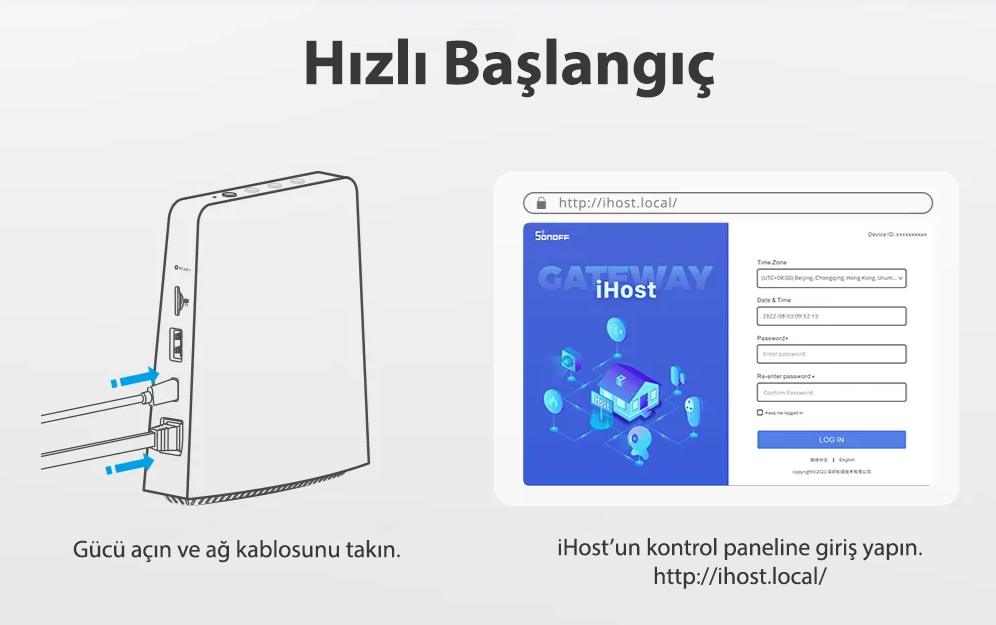
iHost'unuza enerji verip modeminizin ethernet kablosu ile bağlayın. (Eğer ışığı kırmızı yanıyorsa ethernet kablosunu taktıktan sonra 2.tuşuna basınız. Işığı sarı renkte yavaş yavaş yanıp sönmeye başlayacak.)
2. Homekit Add-On'unu Ekleme
iHost paneline, http://ihost.local/ adresini internet tarayıcınızın URL kısmına kopyalayarak erişin.
iHost panelinde soldaki sütunlardan *Add-On-List* kısmına tıklayın. (Aşağıdaki sayfa)
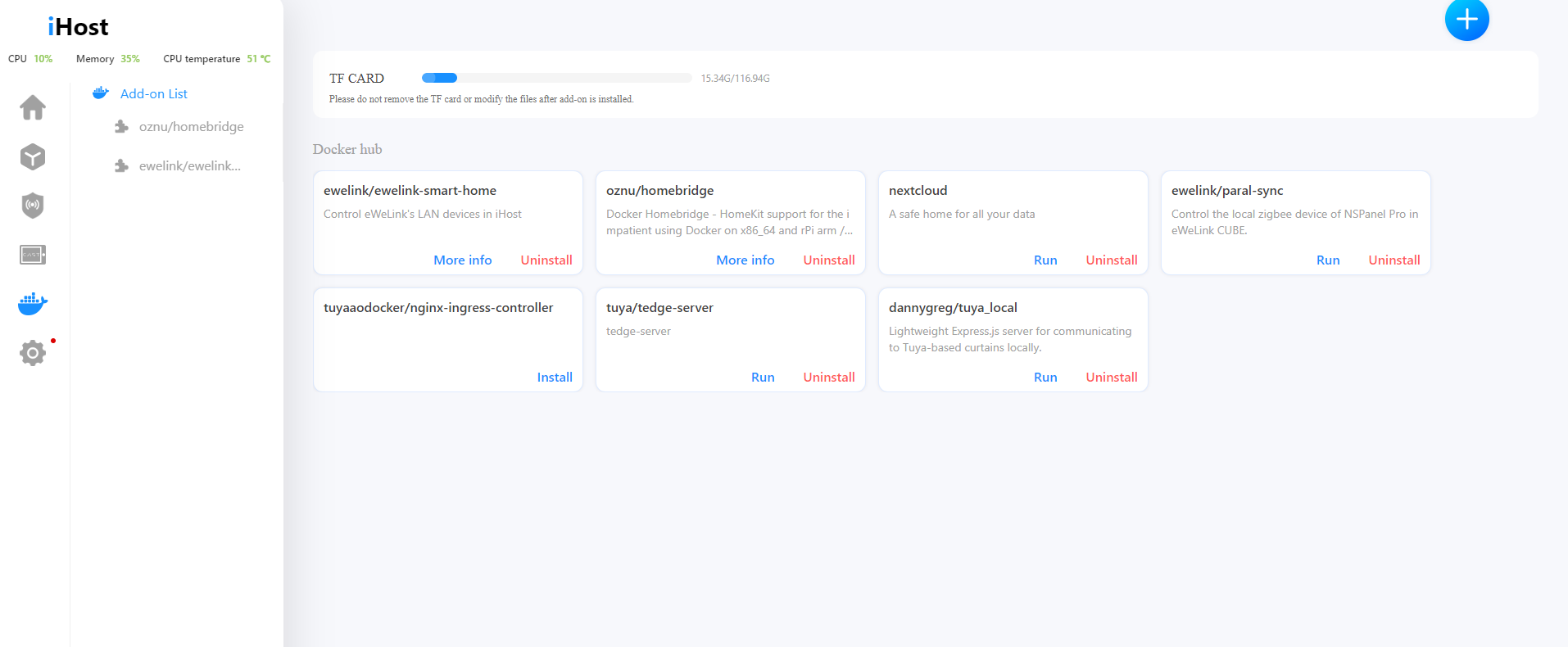
Bu kısımda ilk olarak sağ üstteki "+" işaretine tıklayın. (Biz daha önce bir kaç kurulum yaptığımız için bizde sayfa biraz dolu gözüküyor ancak sizde bu sayfa boş olacaktır.)
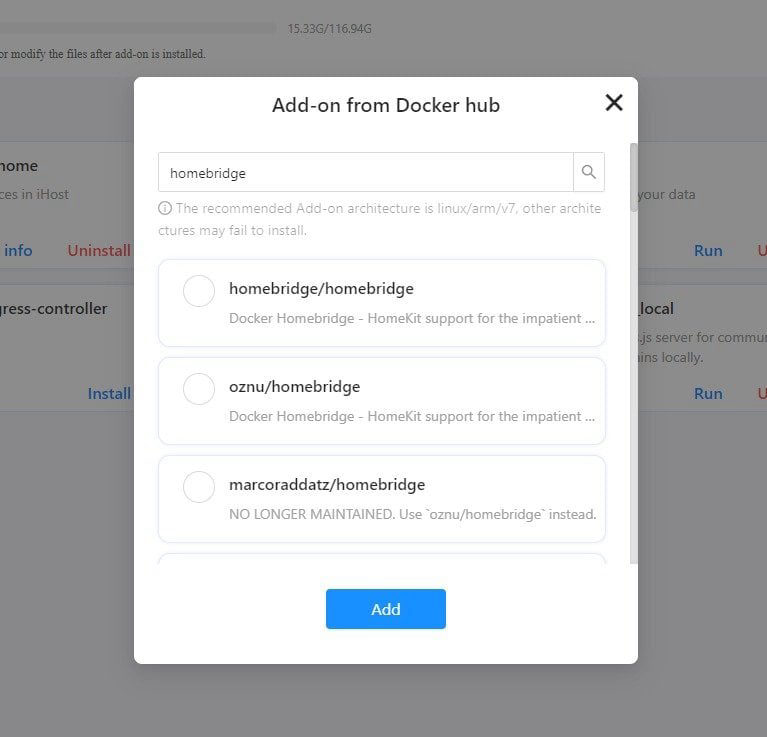
"+" işaretine tıkladıktan sonra buraya "homebridge" yazıp sağdaki mercek işaretine tıklayıp arama yapıyoruz. Listelenen add-on'lar arasında 2.sırada olan oznu/homebridge'i seçip "Add" butonuna tıklıyoruz.
*Eğer daha önce eWeLink Add-on'unu eklemediyseniz onu da kurmalısınız. Add-on'u kurduktan sonra eWeLink Add-on'unda "More Info" kısmına tıklayıp entegre etmek istediğiniz Sonoff cihazların yanında yazan "SYNC" seçeneğine tıklayın.
Bu sayede Sonoff Wi-Fi cihazlarınızı iHost içine entegre edebilir ve iHost içindeki Wi-Fi cihazları Homekit'e taşıyabilirsiniz.
Wi-fi cihazların entegrasyonunun daha detaylı anlatımı için TIKLAYIN.
3. Homekit Add-On'unu Kurulumu
İndirdikten sonra Add-On-List kısmında oznu/homebridge'in belirdiğini göreceksiniz. Eğer kutucuğun içinde "install" yazıyorsa kurulumu yapın.
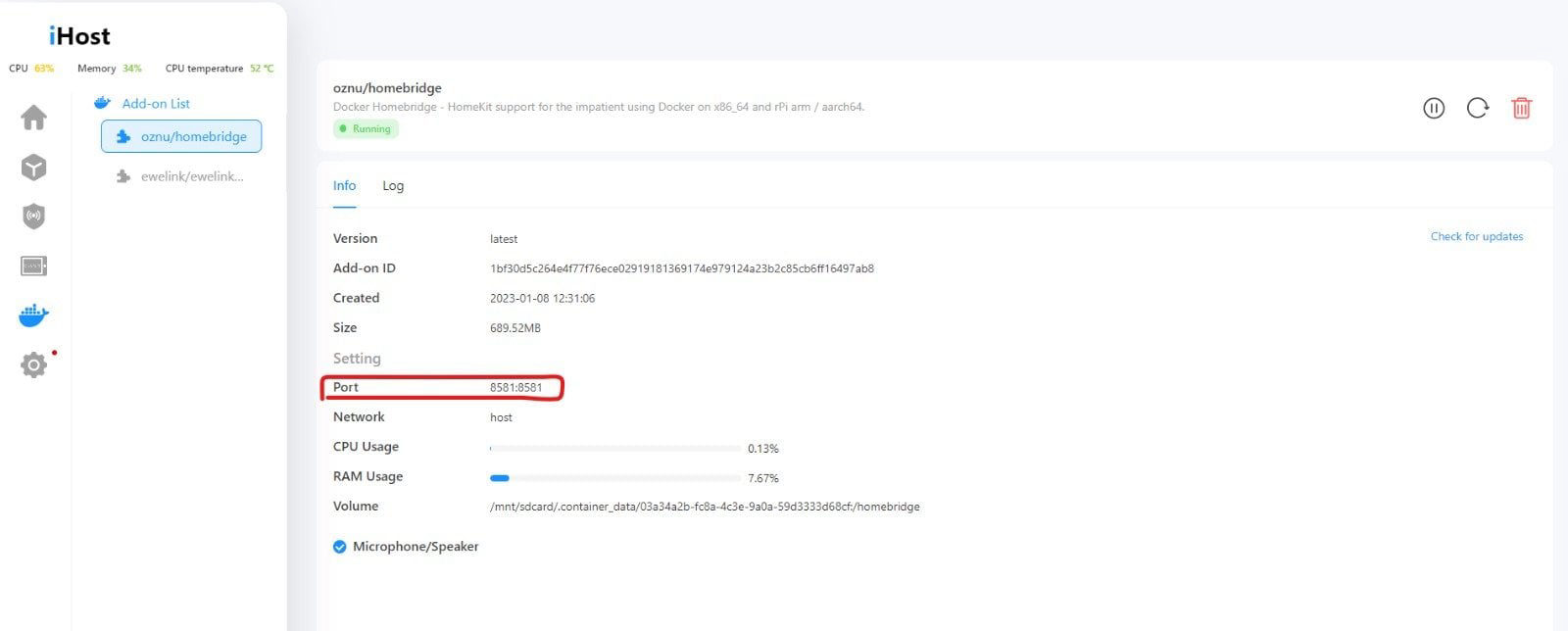
Devamında "More İnfo" kısmına tıklayıp açılan panelde PORT kısmında yazan sayıların ilk 4 hanesini kopyalayıp URL kısmına ihost.local'den sonra gelecek şekilde yapıştırmalısınız.
Örn: ihost.local:8581 olacak şekilde.
4. Homebridge eWeLink Eşleştirme
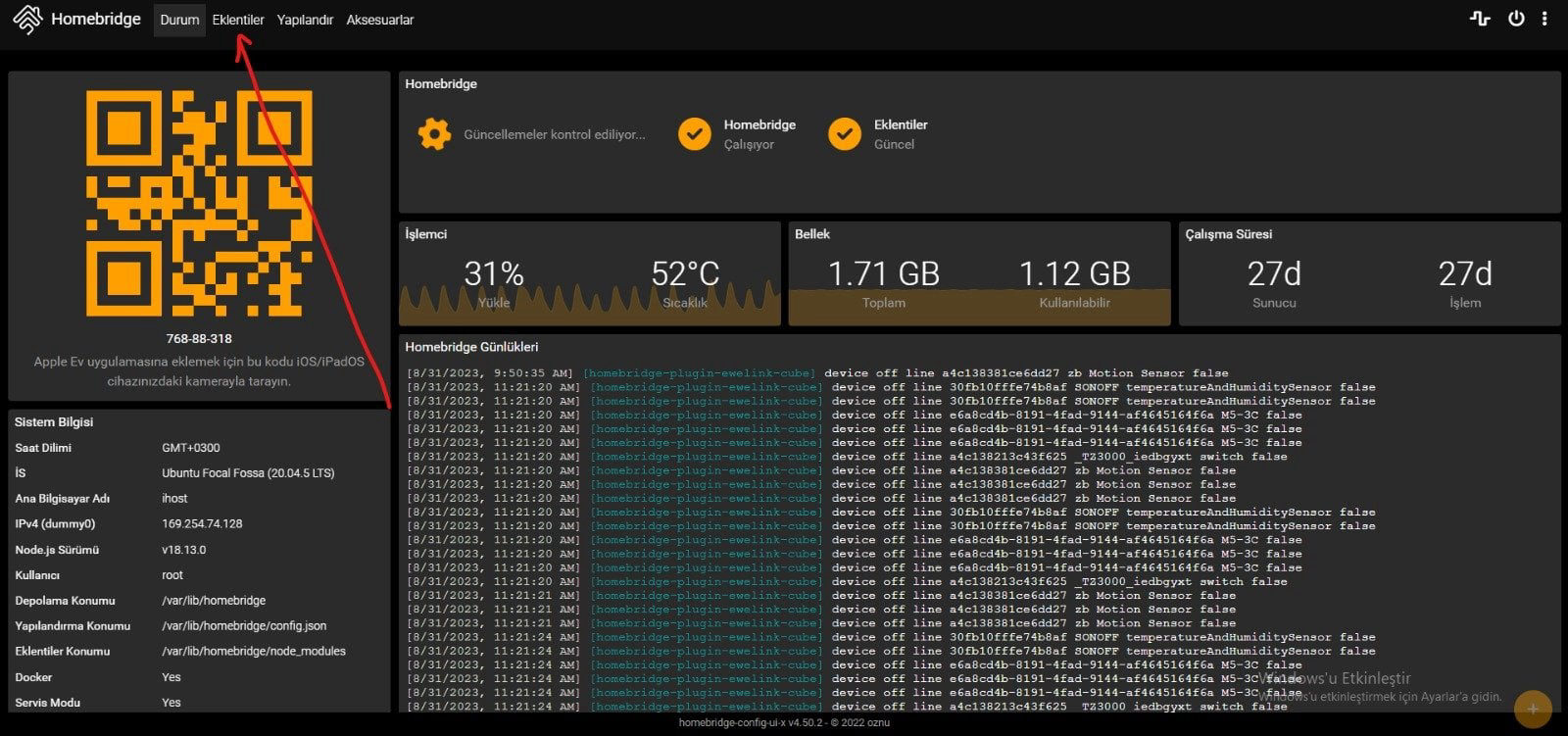
ihost.local:8581 adresine girdikten sonra açılan sayfada üst sütunlarda "Eklentiler" seçeneğini seçiyoruz.
Arama butonuna "eWeLink CUBE" yazıp kurulumunu yapıyoruz.
5. Homebridge ile Homekit Eşleştirme
Son adım olarak Homebridge anasayfasında sol tarafta bulunan QR koduyla (bir önceki resimde gördüğünüz QR kodu) Homekit hesabınızda eşleştirme yapmalısınız.
Bunun için Homekit uygulamasının anasayfasında "+" işaretine tıklayıp "Add Accessory" seçeneğini seçip QR kodunu okutun. QR okutma işleminden sonra hesaplar arası bağlantı tamamlanıp cihazlar kullanıma hazır hale gelecektir.
Bu işlemlerden sonra "Aksesuarlar" kısmında iHost'unuzda ekli olan cihazları görebilir ve onları Homekit'e entegre edebilirsiniz.
Eğer aksesuarlar kısmında eWeLink hesabınızdaki cihazlar gözükmüyorsa:
2. adımda bahsettiğimiz gibi eWeLink Add-on'unu kurmanız gerekmektedir. Add-on'u kurduktan sonra eWeLink Add-on'unda "More Info" kısmına tıklayıp entegre etmek istediğiniz Sonoff cihazların yanında yazan "SYNC" seçeneğine tıklayın.
DİĞER ÜRÜN KURULUMLARINI İNCELEMEK İÇİN TIKLAYIN
Tüm Bloglarİlgili Makaleler
Uzman makaleler, derinlemesine rehberler ve yeni bakış açıları