
Reqasmart Test logo
Sonoff Akıllı Ev Sistemleri
  • Akıllı Röleler
  • Akıllı Sensörler
  • Akıllı Duvar Anahtarları
  • Akıllı Fusion Serisi
  • Akıllı Köprüler
  • Aksesuarlar
  • ZigBee
  • Wi-Fi
  • Yeni Ürünler
  • İletişim
  • Hakkımızda
  • Akıllı Röleler
  • Akıllı Sensörler
  • Akıllı Duvar Anahtarları
  • Akıllı Fusion Serisi
  • Akıllı Köprüler
  • Aksesuarlar
  • ZigBee
  • Wi-Fi
  • Yeni Ürünler
  • İletişim
  • Hakkımızda
  • Ana sayfa
  • Yeni Üyelik
  • Hakkımızda
  • İletişim
  • Kargo ve Teslimat
  • Garanti ve İade Koşulları
  • Gizlilik ve Güvenlik
  • Kişisel Verilerin Korunması
  • Mesafeli Satış Sözleşmesi
  • Çerez Aydınlatma Metni
  • Akıllı Röleler
  • Akıllı Sensörler
  • Akıllı Duvar Anahtarları
  • Akıllı Köprüler
  • Aksesuarlar
İçeriklere dön

SONOFF iHost eWeLink Wi-Fi Cihazların Eklenmesi

Sonoff iHost eWeLink Wi-Fi Cihazların kurulumunu adım adım öğrenin! Sonoff cihazınızı kolayca kurun ve akıllı ev sisteminizi optimize edin. Detaylı bilgi ve pratik ipuçları için sayfamızı ziyaret edin.

20 Ekim 20261 dk okuma
İçindekiler3
  1. 1. iHost Bağlantısını Sağlayın
  2. 2. eWeLink Add-On'unu Ekleme
  3. 3. eWeLink Wi-Fi Cihazları Ekleme
  1. Anasayfa
  2. Bloglar
  3. Ürün Kurulumu
  4. Sonoff iHost eWeLink Wi-Fi Cihazların Eklenmesi
Ürün Kurulumu 27-06-2024 17:16

1. iHost Bağlantısını Sağlayın

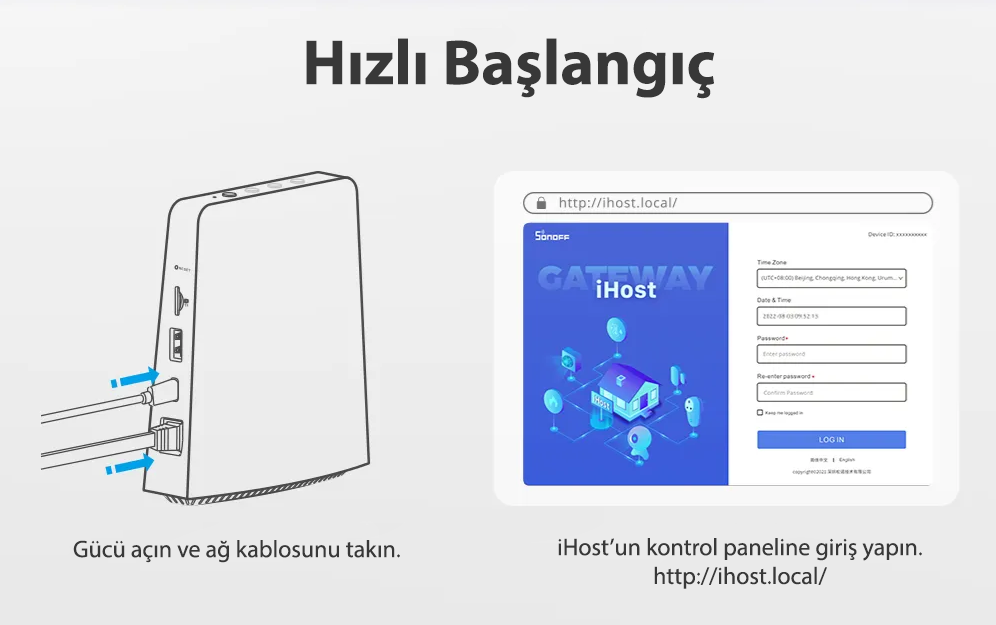
iHost'unuza enerji verip modeminizin ethernet kablosu ile bağlayın. (Eğer ışığı kırmızı yanıyorsa ethernet kablosunu taktıktan sonra 2.tuşuna basınız. Işığı sarı renkte yavaş yavaş yanıp sönmeye başlayacak.)
iHost eWeLink Wi-Fi Cihazların Eklenmesi

2. eWeLink Add-On'unu Ekleme

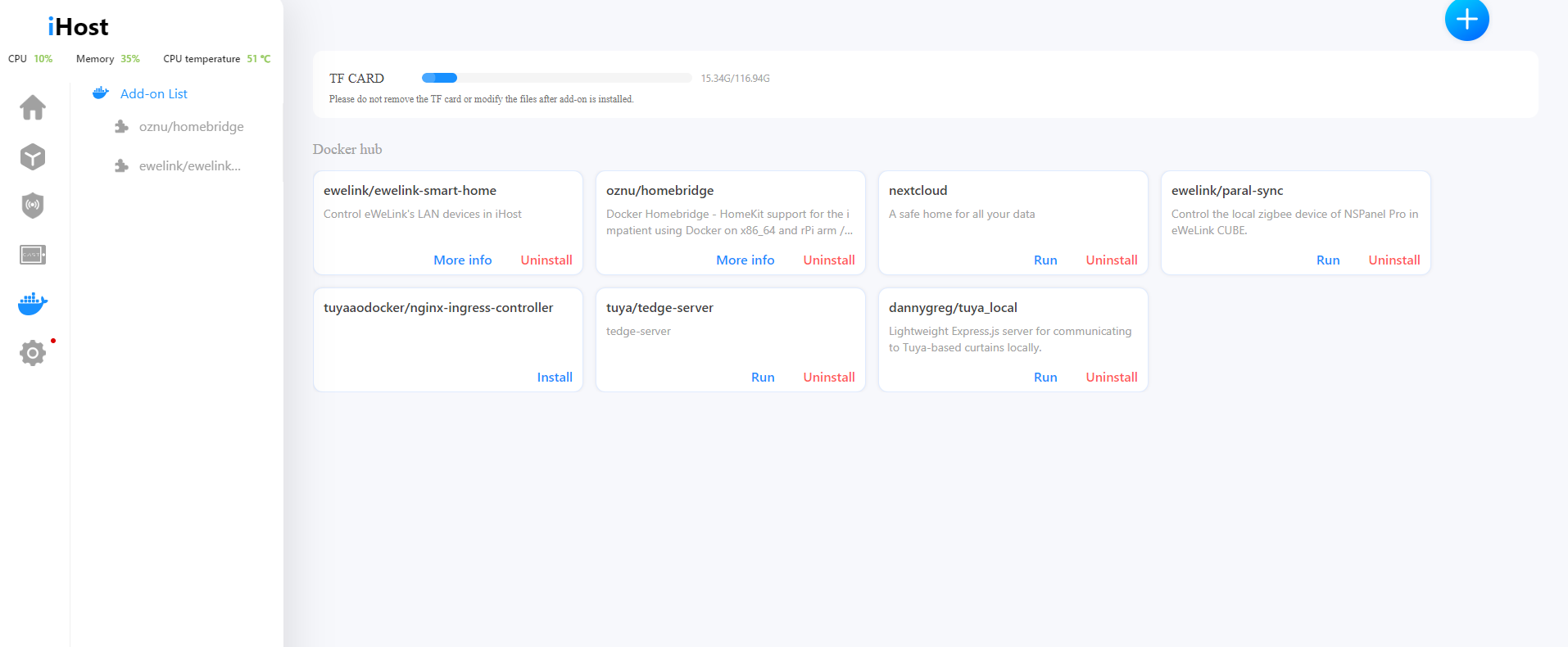
iHost panelinde soldaki sütunlardan "Add-on-List" kısmına tıklayın. (Aşağıdaki sayfa)
iHost eWeLink Wi-Fi Cihazların Eklenmesi

Bu kısımda ilk olarak sağ üstteki "+" işaretine tıklayın. (Biz daha önce bir kaç kurulum yaptığımız için bizde sayfa biraz dolu gözüküyor ancak sizde bu sayfa boş olacaktır.)

Çıkan sekmede arama kısmına "ewelink" yazıp arama tuşuna tıklayın. Çıkan seçeneklerden "ewelink/ewelink-smart-home" u seçip "add" butonuna tıklayarak ekliyoruz.

*Eğer beliren Add-on kutucuğunda "install" yazıyorsa ona tıklayarak kurulumu yapıyoruz.

3. eWeLink Wi-Fi Cihazları Ekleme

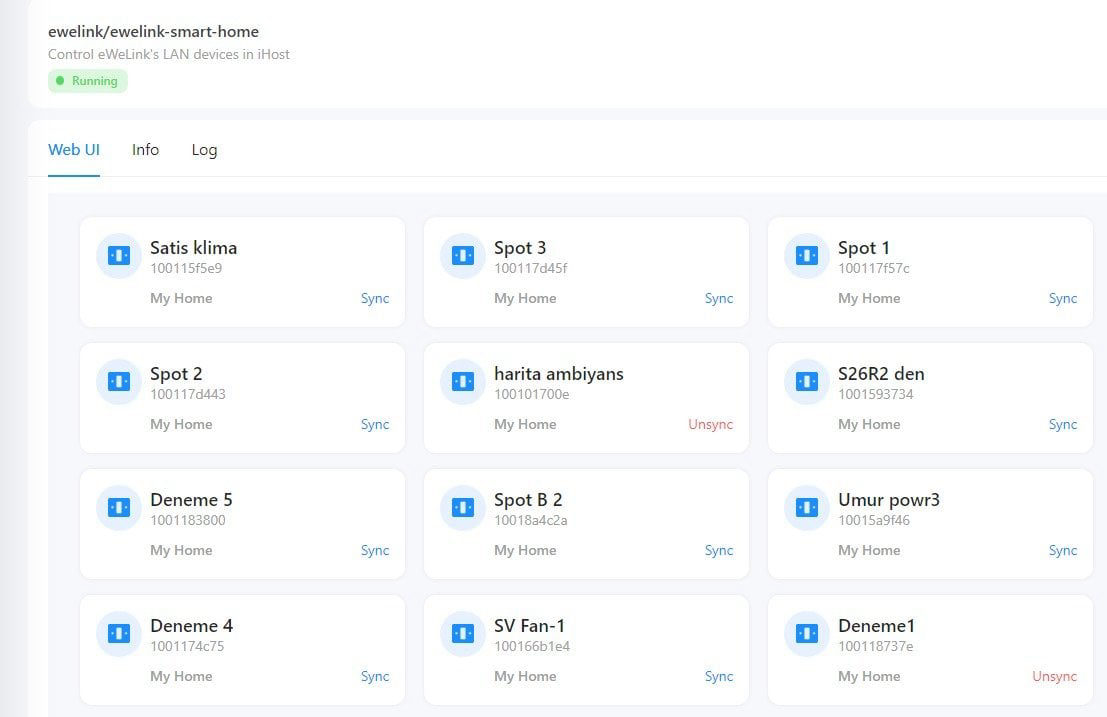
Add-on'u ekledikten sonra kutucuğun içindeki "More Info" seçeneğine tıklayarak hesabımızdaki ekli cihazları aşağıdaki gibi görüntülüyoruz.
iHost eWeLink Wi-Fi Cihazların Eklenmesi

Bu ekrandan iHost'umuza eklemek istediğimiz cihazları "Sync" a tıklayarak ekliyoruz. Daha sonra eklediğimiz cihazlar "Home" kısmında görülebilecektir.

DİĞER ÜRÜN KURULUMLARINI İNCELEMEK İÇİN TIKLAYIN

Tüm Bloglar

İçindekiler

  • 1. iHost Bağlantısını Sağlayın
  • 2. eWeLink Add-On'unu Ekleme
  • 3. eWeLink Wi-Fi Cihazları Ekleme

Bu makaleyi paylaş

XFacebookLinkedInWhatsApp

İlgili Makaleler

Uzman makaleler, derinlemesine rehberler ve yeni bakış açıları
Tümü
SONOFF ZigBee USB Dongle Firmware Güncelleme

SONOFF ZigBee USB Dongle Firmware Güncelleme

20 Ekim 20262 dk okuma
Pinterest
Telegram
Email
Instagram

SONOFF ZigBee Mini L2 Akıllı Röle Kurulumu

Sonoff ZigBee Mini L2 Akıllı Röle kurulumunu adım adım öğrenin! Sonoff cihazınızı kolayca kurun ve akıllı ev sisteminizi optimize edin. Detaylı bilgi ve pratik ipuçları için sayfamızı ziyaret edin.

20 Ekim 20261 dk okuma

SONOFF ZigBee Mini R2 Akıllı Röle Kullanım Kılavuzu ve Sertifikaları

20 Ekim 20261 dk okuma